
Googleアカウントにログインしようとしたときに、
・パスワードが分からない
・何度入力してもログインできない
・以前のパスワードを思い出せない
このような状況になると、焦ってしまうこともあると思います。
ここでは、落ち着いて確認できる対処方法を整理していきます。
結論
Googleアカウントのパスワードを忘れた場合は、
公式の「アカウント復元ページ」から再設定を行う形になります。
パスワードを確認することはできないため、
新しいパスワードを設定し直す必要があります。
確認できた事実
現時点で確認できている内容は以下の通りです。
・Googleではパスワードの「確認」はできない
・パスワードを忘れた場合は「再設定(リセット)」になる
・復元は公式ページから行う
・本人確認のために情報入力が必要になる場合がある
▶ Googleアカウント復元ページ
https://accounts.google.com/signin/recovery
※リンク先は公式サイトです
考えられる原因
パスワードの入力機会が少ないと、
忘れてしまうこともあると思います。
① 単純にパスワードを忘れてしまった
長期間ログインしていない場合や、
複数のアカウントを使っている場合に起きやすいです。
② 自動ログインに頼っていた
スマホやPCで自動ログインされていると、
実際のパスワードを入力する機会が少なく、
いざ必要になったときに分からなくなるケースがあります。
③ 登録情報を覚えていない
電話番号や予備メールアドレスを覚えていないと、
本人確認でつまずく可能性があります。
④ 普段と違う環境でログインしている
別の端末や場所からアクセスした場合、
セキュリティの関係で確認が厳しくなることがあります。
※復元方法は複数のパターンがあります
「別の方法を試す」を選択すると、
複数の確認方法が表示されるケースが確認できました。
実際に2026年3月時点で検証したところ、
・スマートフォンでの確認
・メールでの確認コード受信
・SMS(電話番号)での認証
といった複数の選択肢が表示されました。
ただし、表示される内容はアカウントの状態や利用環境によって異なる場合があります。
パスワード再設定の手順
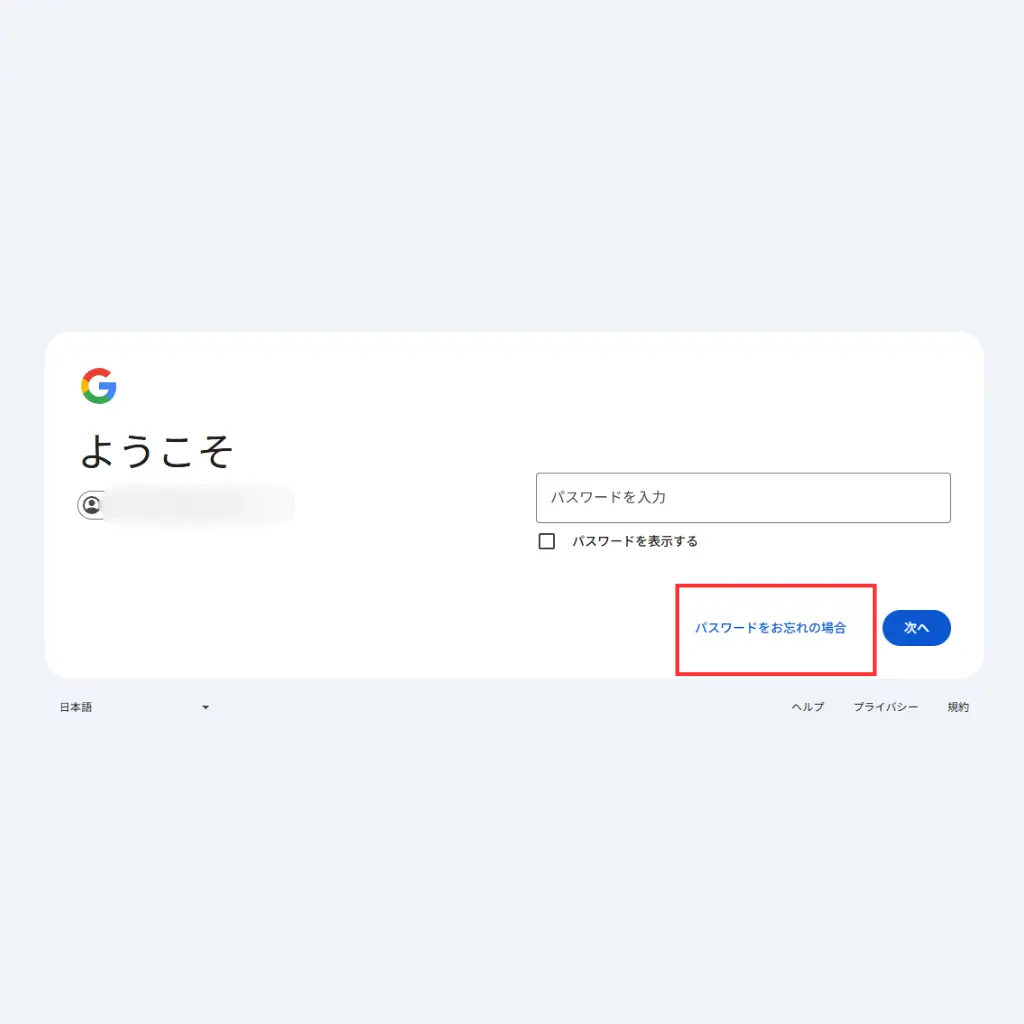
① パスワード入力画面で「パスワードをお忘れの場合」を選択
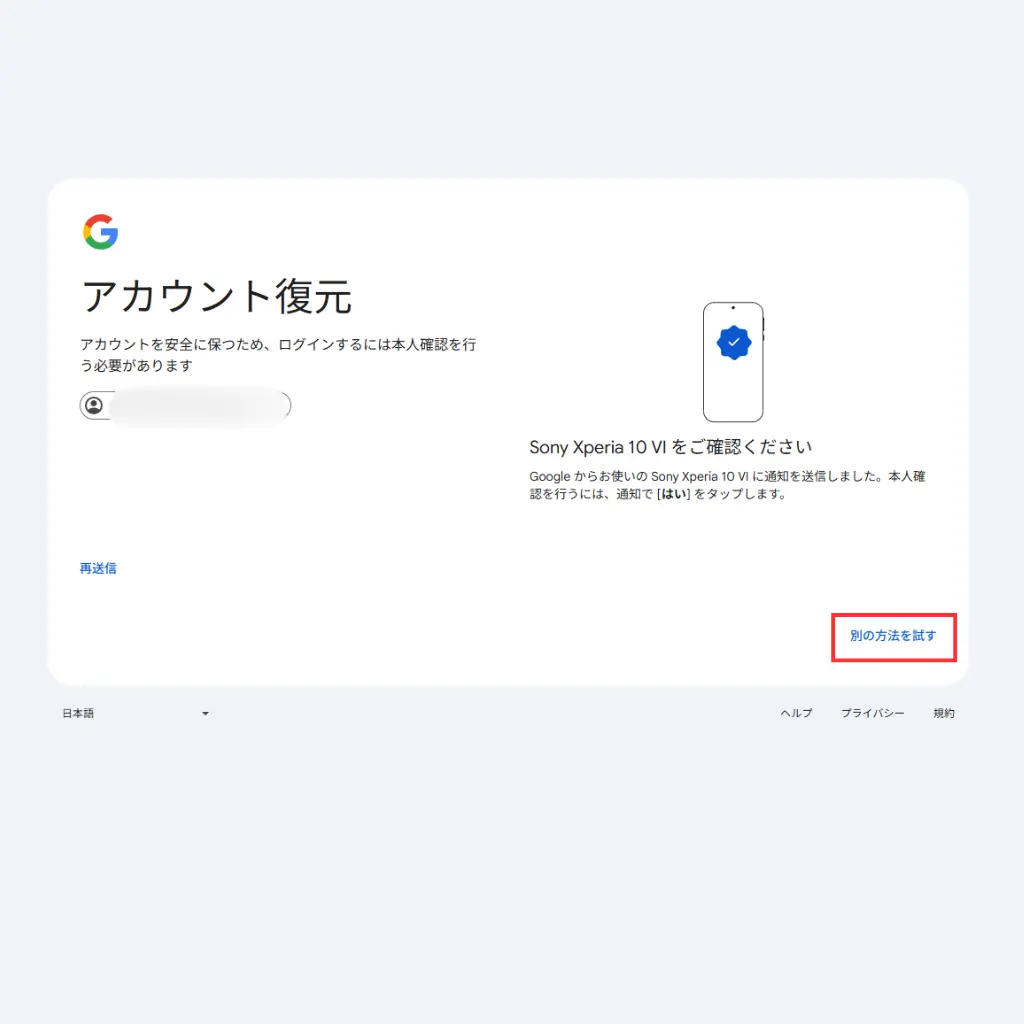
② アカウント復元画面が表示される
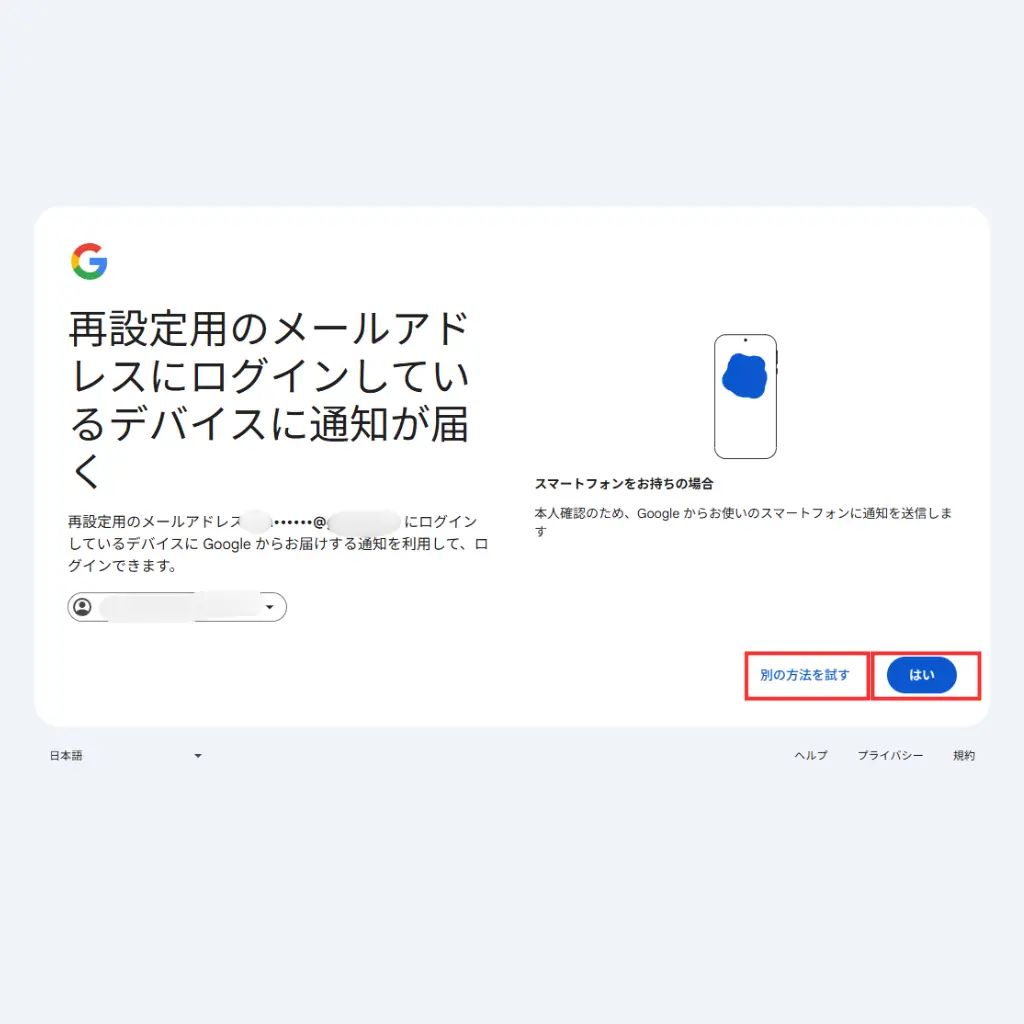
③ 本人確認(再設定用のメールアドレスにログインしているデバイスに通知が届く)
④ 「別の方法を試す」で他の確認方法を選択できる場合がある
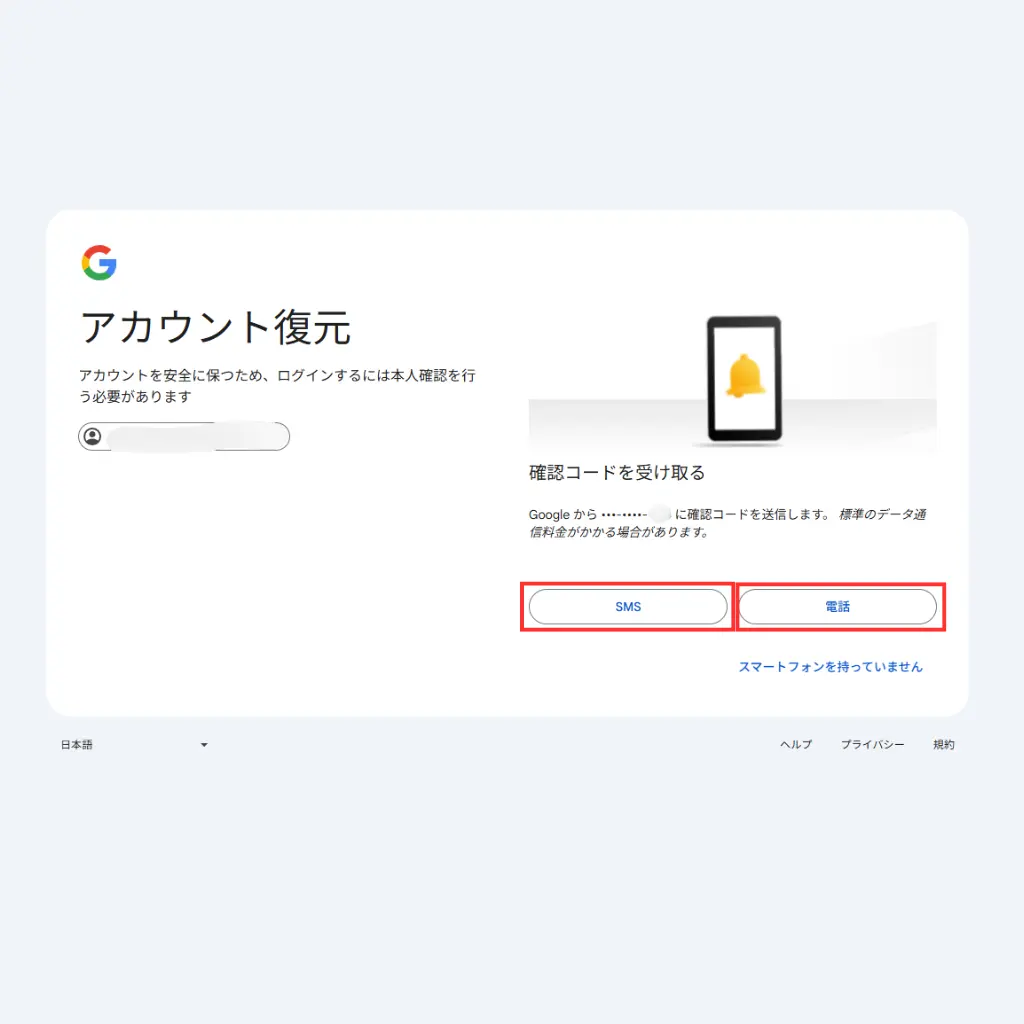
⑤ 確認コード入力またはSMS認証
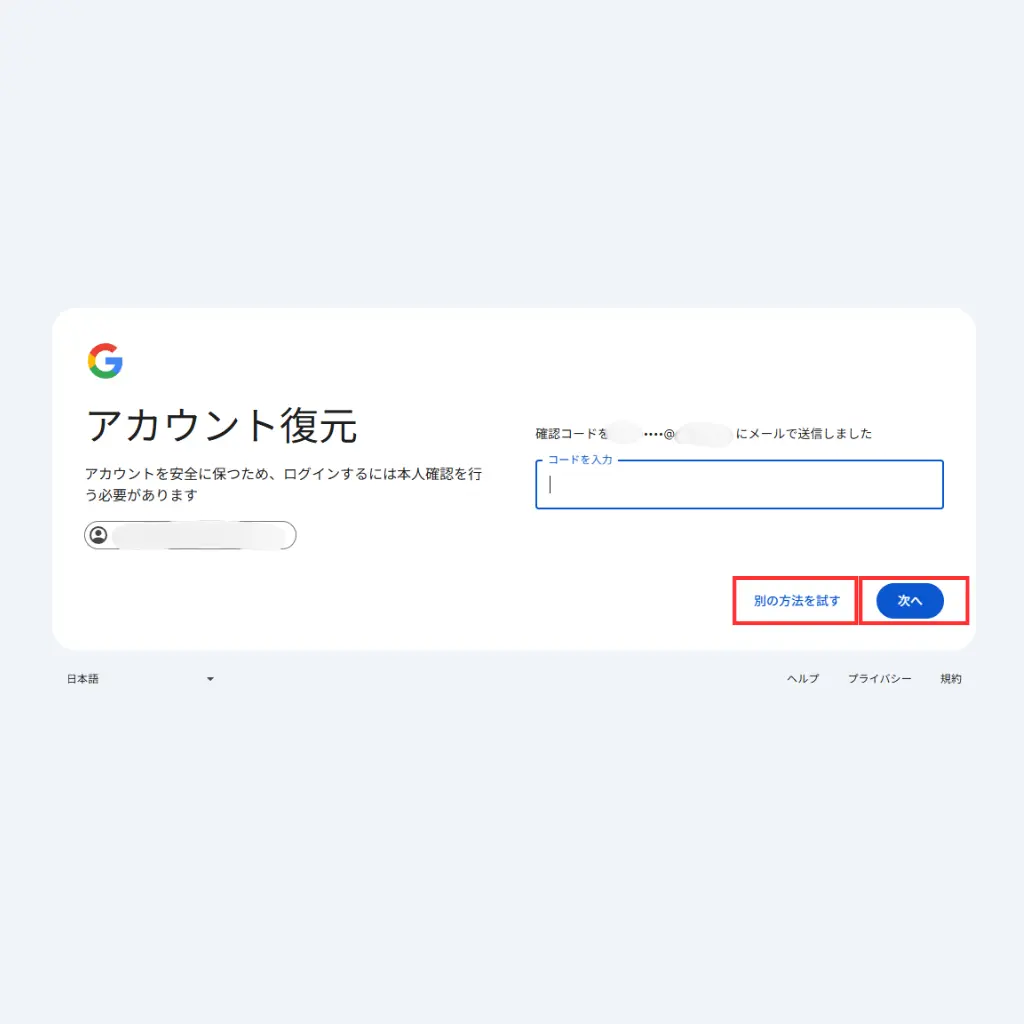
⑥ 新しいパスワードを設定する
画面の指示に従って、新しいパスワードを設定します。
つまずきやすいポイント
実際に進める中で、うまくいかないケースもあります。
確認コードが届かない
SMSやメールが届かない場合は、
通信状況や迷惑メールフォルダを確認すると改善することがあります。
電話番号が変わっている
登録時の電話番号が使えない場合、
本人確認が難しくなることがあります。
何度やっても失敗する
短時間で繰り返し試すと、
一時的に制限がかかるケースもあると考えられます。
時間をあけて再試行すると進める場合があります。
それでも解決しない場合
どうしても復元できない場合は、以下の選択肢があります。
・時間をあけて再度試す
・普段使用している端末・回線で再挑戦する
・新しいGoogleアカウントを作成する
📌 Googleアカウントでよくあるトラブル
👉 Gmailが届かない原因はこちら
→ 受信できないときの確認ポイントを整理しています
👉 Googleアカウントにログインできない場合はこちら
→ 原因ごとの対処方法をまとめています
👉 TOP アプリ・ネットサービスの困りごと
→ 他のトラブルも一覧で確認できます
免責・注意事項
本記事は、一般的な利用者視点で確認できる情報をもとに整理しています。
Googleの仕様や画面は変更される可能性があります。
正確な最新情報や正式な対応については、
必ず公式サイト・サポートをご確認ください。