結論
Canvaの「マジック切り抜き」は、
被写体を自動で選択して切り抜く機能です。
ただし、
・細かい部分はやや不正確
・完全自動では完璧にならない場合あり
というのが実際に使ってみた印象です。
※仕様は変更される可能性があります。
なお、Canvaの無料プランと有料プランで使える機能の違いについては、こちらの記事でまとめています。
👉 Canva無料と有料の違いを実体験ベースで整理
実際に試してみた流れ
今回はこちらの写真を使って検証しました。

犬にリードとハーネスが付いている状態です。
① マジック切り抜きを実行
「画像を編集」→「マジック切り抜き」を選択します。
自動で被写体が選択されます。

② 切り抜き結果
実行すると、被写体のみが残ります。
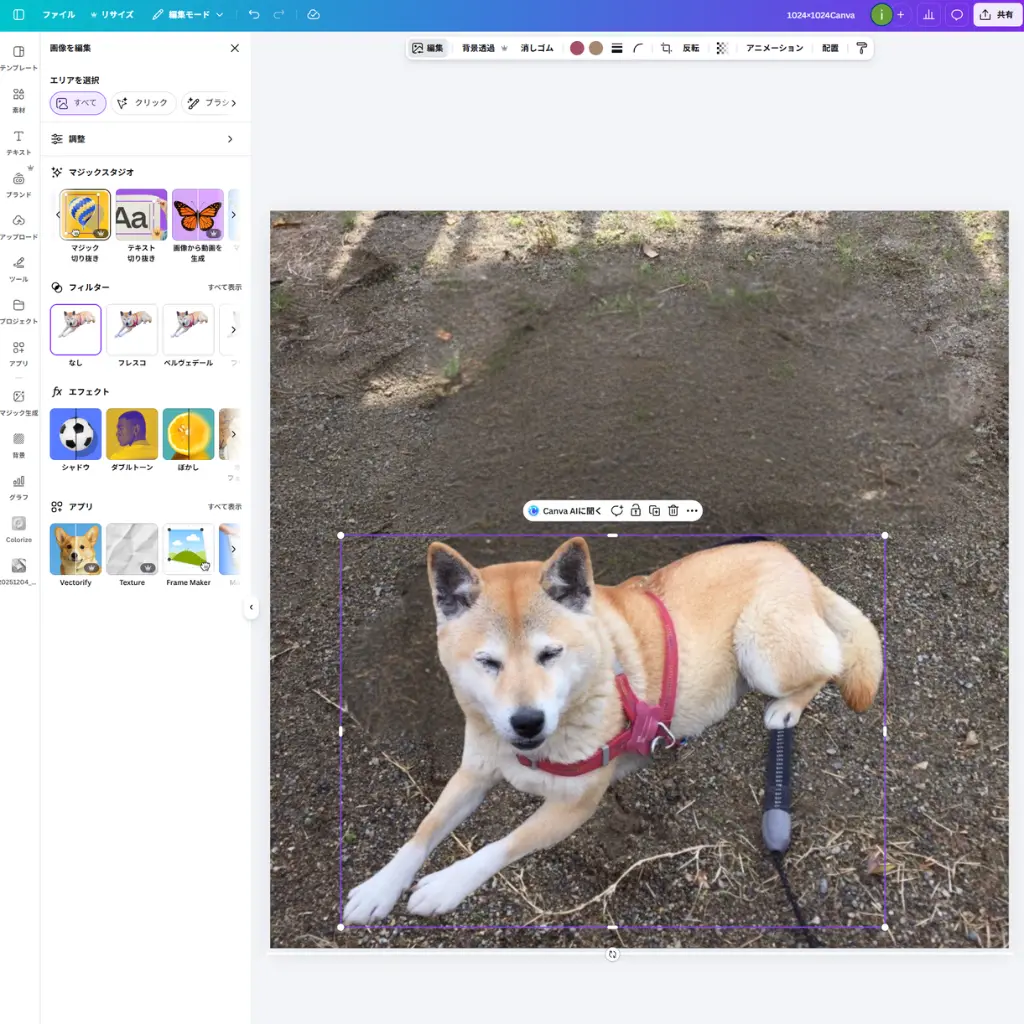
かなり自然に切り抜かれています。
ただし、完璧ではない
よく見ると、
・リードの一部が残る
・細かい接続部分が不自然になる
場合があります。
自動処理なので、精度は画像によって差が出ます。
背景透過との違い
背景透過の具体的な使い方や検証については、こちらの記事で詳しくまとめています。
👉 Canva背景透過は無料で使える?実際に試して分かったこと
背景透過は「背景を一括削除」する機能。
マジック切り抜きは「被写体を自動選択」する機能です。
似ていますが、処理の考え方が異なります。
より自然に仕上げるには?
マジック切り抜きだけで完璧にならない場合は、
✔ マジック消しゴムで部分修正
✔ ブラシサイズを小さくして微調整
すると、より自然に仕上がります。
また、切り抜き前にマジック消しゴムで不要部分を軽く整えておくと、よりスムーズに仕上がる場合もあります。
細かい部分の修正には、マジック消しゴムを併用する方法もあります。
👉 Canvaのマジック消しゴムは無料で使える?実際に試して分かったこと
まとめ
マジック切り抜きは、
✔ 自動で被写体を選択できる
✔ 手間を大幅に減らせる
✔ ただし細部は手動調整が必要な場合あり
という機能です。
画像編集を効率化したい人には便利ですが、
仕上げには微調整が必要になることもあります。
🔗 関連記事
背景削除や部分修正については、こちらも参考になります。
👉 Canva背景透過は無料で使える?実際に試して分かったこと
👉 Canvaのマジック消しゴムは無料で使える?実際に試して分かったこと
免責事項
※本記事は執筆時点(2026年2月)のCanva仕様をもとに作成しています。
※機能や提供プランは変更される可能性があります。
※編集結果は画像の内容や解像度によって異なります。
※操作は自己責任で行ってください。

コメント