Canvaの有料プラン(Canvaプロ)について、
- 解約できない
- 自動更新を止めたいのに分からない
- 「中断」と出てきて不安になった
と感じる人は少なくありません。
実際にブラウザ版Canva(公式サイト)で確認したところ、
現在の画面では、解約までの流れが少し分かりにくくなっています。
この記事では、
ブラウザから契約した場合の解約手順と、
途中で表示される 「定期プランの中断」画面の意味 を整理します。
結論|解約は「請求」画面から。途中で出る「中断」は正常
Canvaのブラウザ契約では、
- 解約操作は 「請求」ページ から行う
- 途中で 「定期プランの中断」 という画面が出ることがある
という流れになります。
これは 不具合ではありません。
【ブラウザ版】Canvaプロの解約手順(PC・スマホ共通)
実際に確認できた手順は次の通りです。
- Canva公式サイトにログイン
- 画面左下のプロフィールアイコンをクリック
- 「設定」を選択
- 「お支払いとプラン」を開く
- 左側メニューの 「請求」 を選択
- プラン欄(Canvaプロ)の
「プランをキャンセル」 をクリック
※下の画像で、実際の表示位置を確認できます
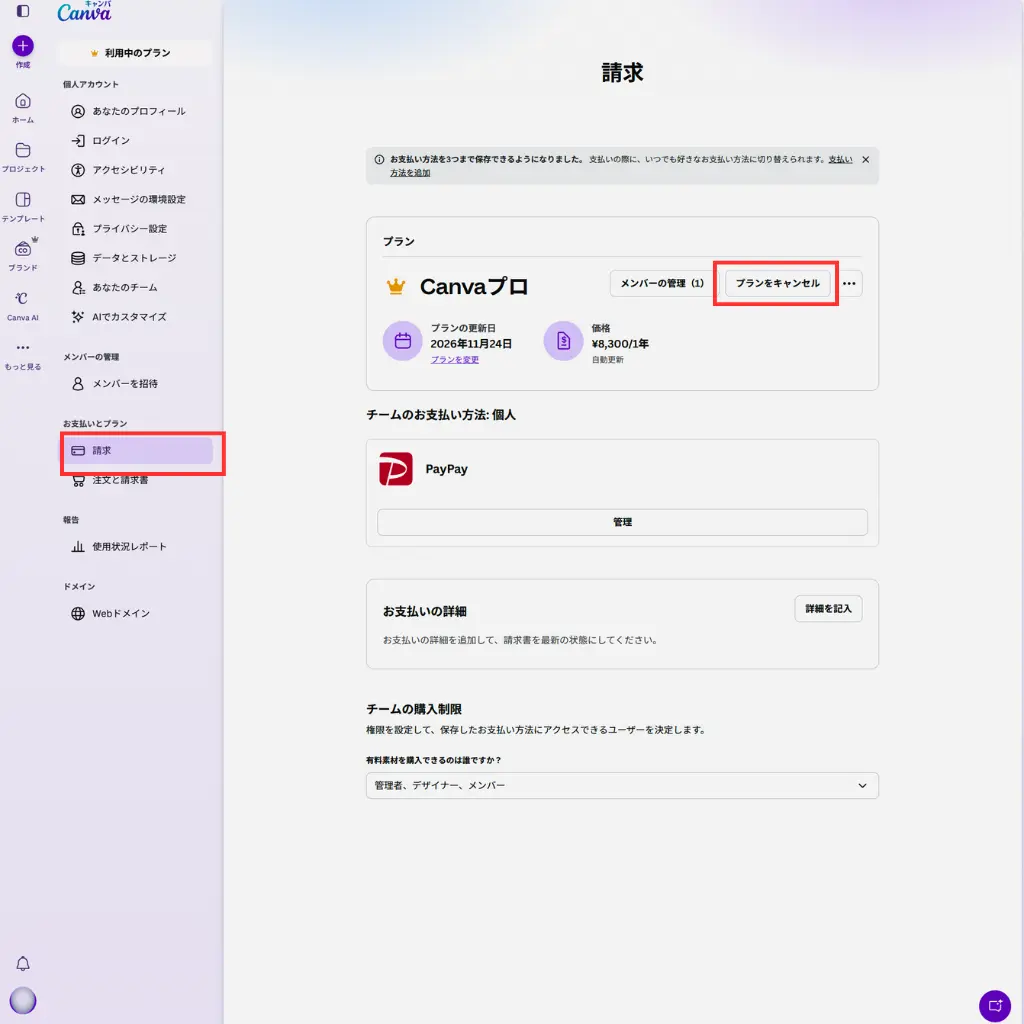
※画面表示は時期や契約状況により異なる場合があります
途中で表示される「定期プランの中断」とは?
「プランをキャンセル」を押すと、
次のような画面が表示されることがあります。
- 定期プランを中断
- 3か月間は料金が発生しない
- 一時停止をすすめる内容
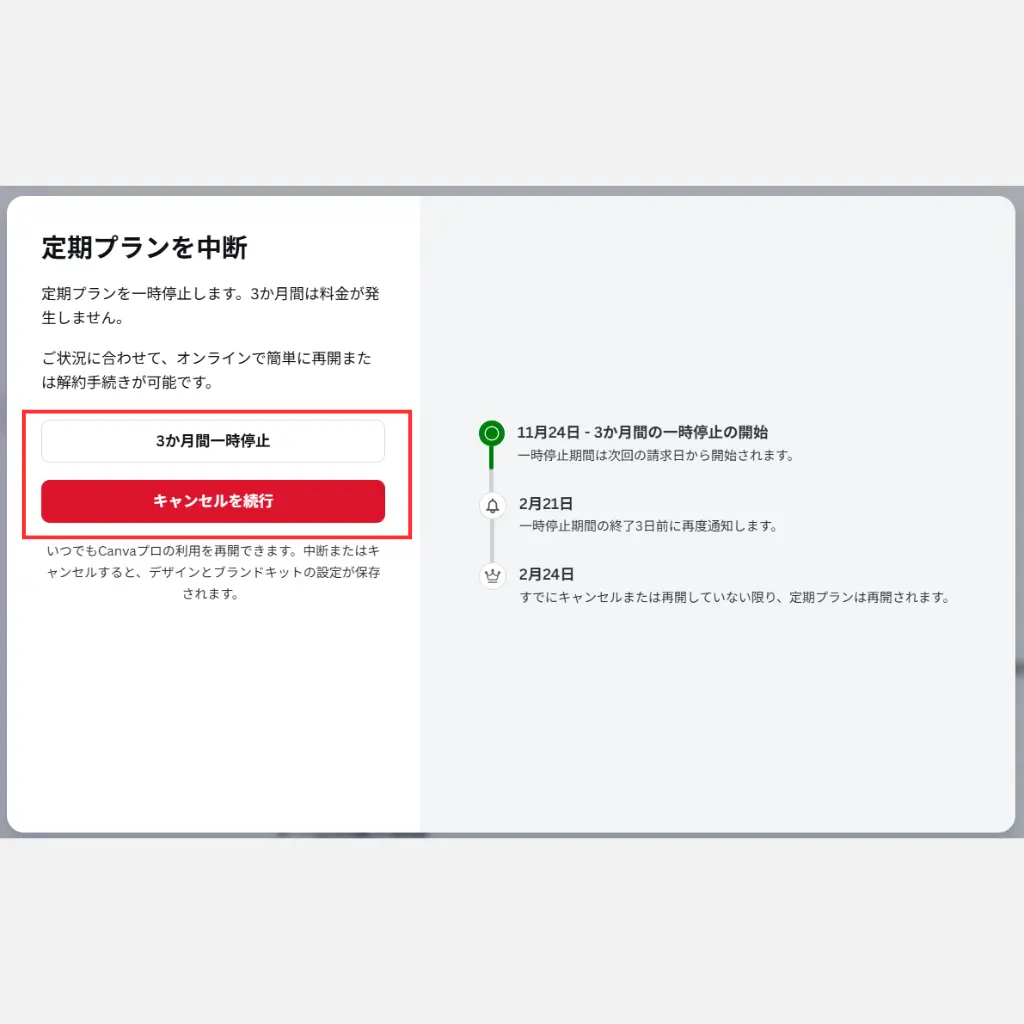
これは何かというと…
Canva側が
「完全にやめますか? それとも一時的に止めますか?」
と確認している画面です。
2つの選択肢の違い(重要)
① 3か月間 一時停止
- 3か月間は請求なし
- ただし 完全な解約ではない
- 期間後に再開される可能性あり
👉「また使うかも」という人向け
② キャンセルを続行(赤いボタン)
👉 これが本当の解約(自動更新の停止)です。
- 次回更新日以降の課金が止まる
- 年間プランの場合、
契約終了日までは利用可能 - 返金はなし(年間プランの仕様)
「解約できていない?」と感じやすい理由
解約後も、次のように見えることがあります。
- Canvaプロの表示が残っている
- 更新日(利用期限)が表示されている
これは不具合ではなく、
- 年間プランは 解約しても即使えなくならない
- 契約終了日までは使える
という仕様によるものです。
今回確認した条件(実体験ベース)
- 年間プラン
- 更新日:2026年11月24日
- 更新日前に「キャンセルを続行」を選択
この場合、
- 2026年11月24日までは利用可能
- それ以降は 自動更新されない
という状態になります。
注意点|この記事で確認しているのはブラウザ契約のみ
この記事は、
Canva公式サイト(ブラウザ)から契約したケースを
実際の画面で確認しています。
スマホアプリ(App Store / Google Play)から
契約した場合は、
各ストア側で解約が必要になる可能性があります。
まとめ
- ブラウザ契約の解約は
設定 → お支払いとプラン → 請求 → プランをキャンセル - 途中で出る
「定期プランの中断」画面は正常 - 完全に解約したい場合は
「キャンセルを続行」 を選ぶ - 年間プランは
解約しても契約終了日までは使える
■ 免責事項
本記事は、筆者が実際に利用・確認した時点での
画面表示や操作内容をもとにまとめています。
アプリやネットサービスの仕様・画面構成・表示内容は、
利用環境や契約状況、アップデート等により
予告なく変更される場合があります。
本記事の内容は、
特定の操作結果や問題の解決、
契約内容の変更・解約完了などを
保証するものではありません。
最新の情報や正式な手続きについては、
必ず各サービスの 公式サイト・公式ヘルプ をご確認ください。
コメント