Amazonプライムの解約方法が分からず困っていませんか?
この記事では、実際にAmazonプライムの無料体験に登録し、解約するまでの流れをスクリーンショット付きで解説します。
この記事で分かること
・Amazonプライムの解約方法
・スマホブラウザからの解約手順
・Amazonショッピングアプリからの解約手順
・解約前に確認しておきたいポイント
スマホからでも数分で解約できますので、順番に確認していきましょう。
結論
Amazonプライムは以下の流れで解約できます。
1 Amazonアカウントを開く
2 プライム会員情報を確認
3 会員資格を終了する
スマホからでも簡単に解約できます。
Amazonプライムの解約方法(スマホブラウザ)
まずはスマホのブラウザから解約する方法です。
① Amazonのメニューを開く
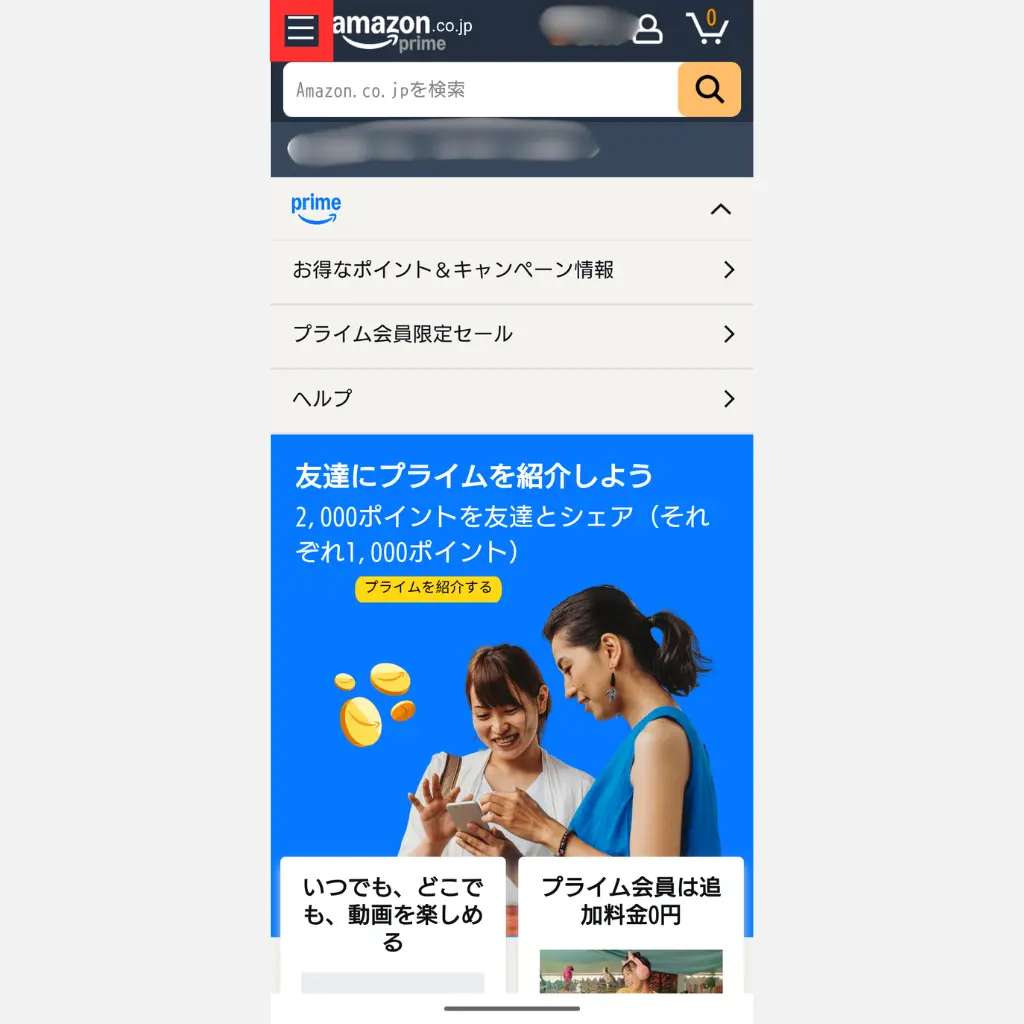
Amazonトップページ左上の
三本線メニューをタップします。
② アカウントサービスを開く
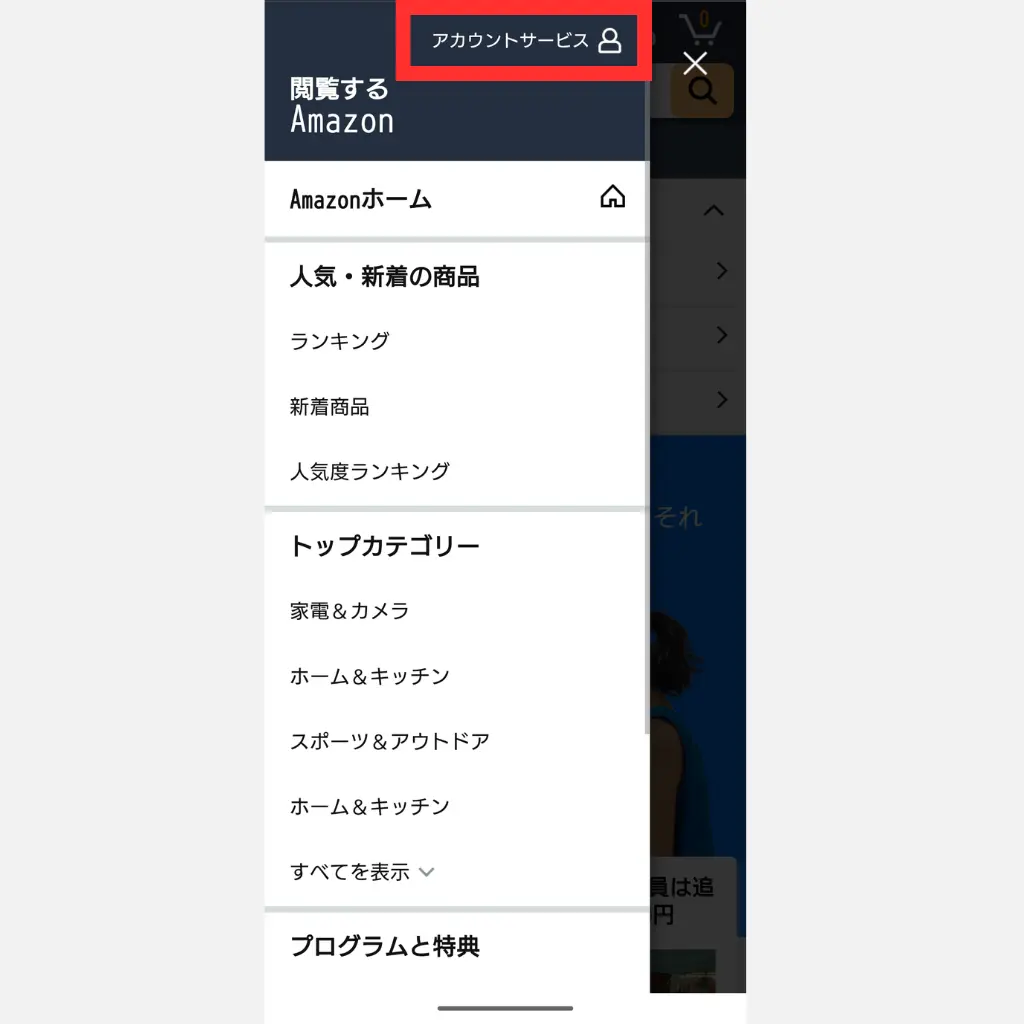
メニューの中から
アカウントサービスを選択します。
③ プライムメンバーシップを開く
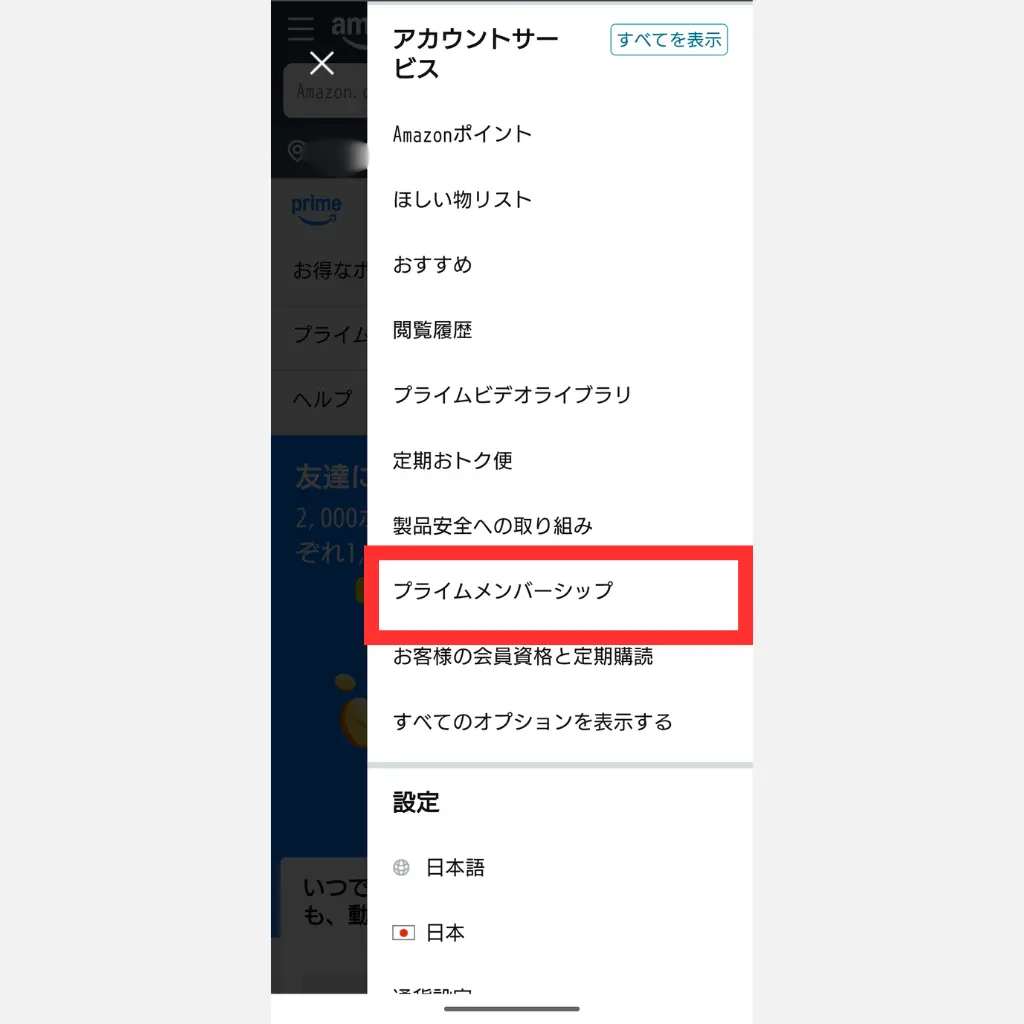
アカウントサービスの中にある
プライムメンバーシップ
をタップします。
④ 会員情報を確認
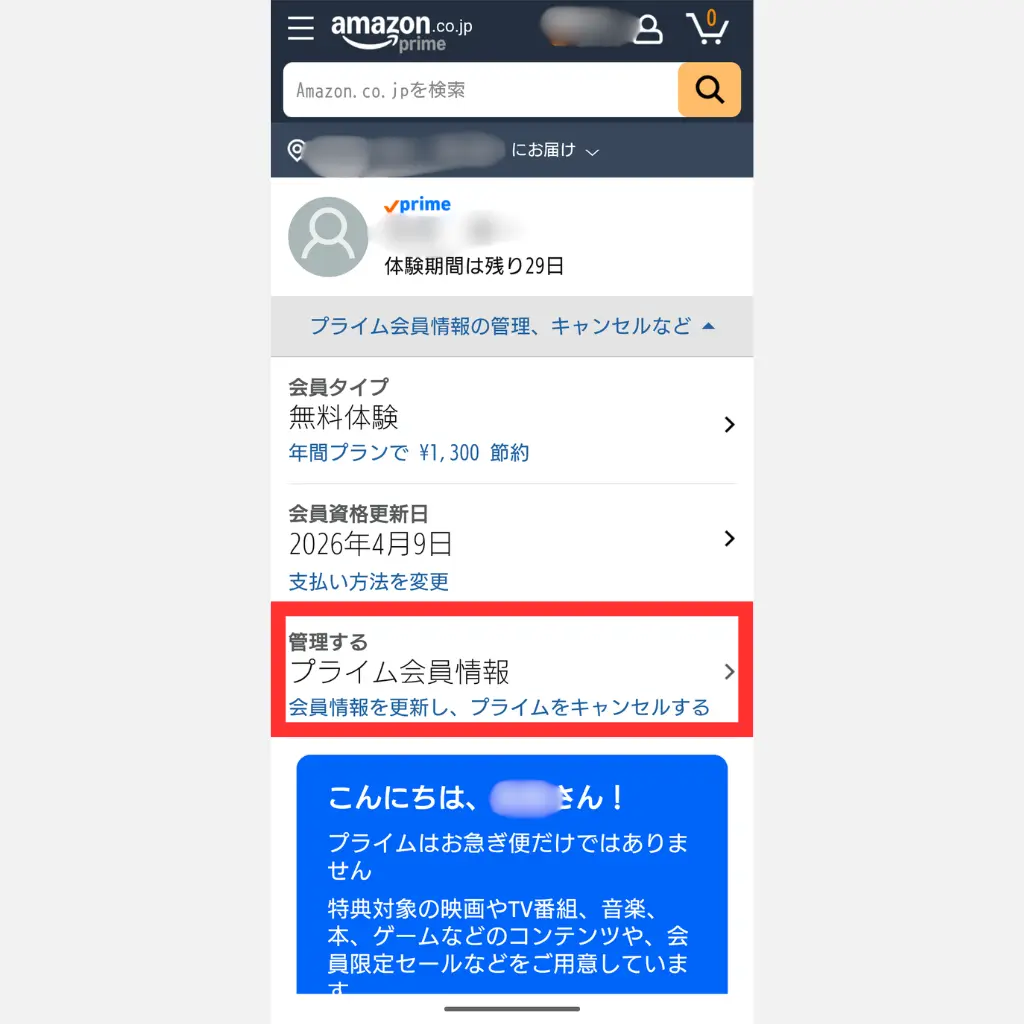
ここでは
・会員タイプ
・更新日
などを確認できます。
⑤ 会員情報の管理を開く
「プライム会員情報の管理、キャンセルなど」を開きます。
⑥ 特典と会員資格を終了
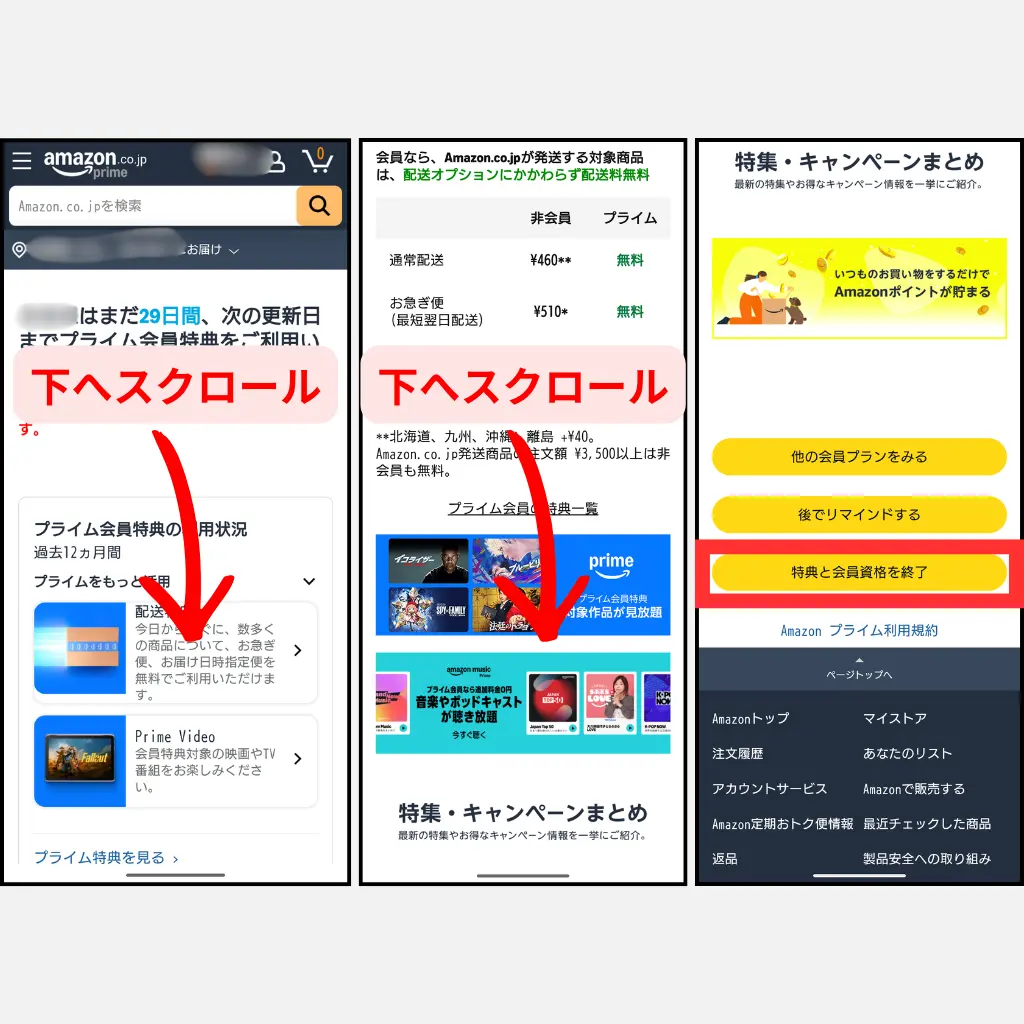
ページ下部にある
特典と会員資格を終了
をタップします。
⑦ 終了日を確認
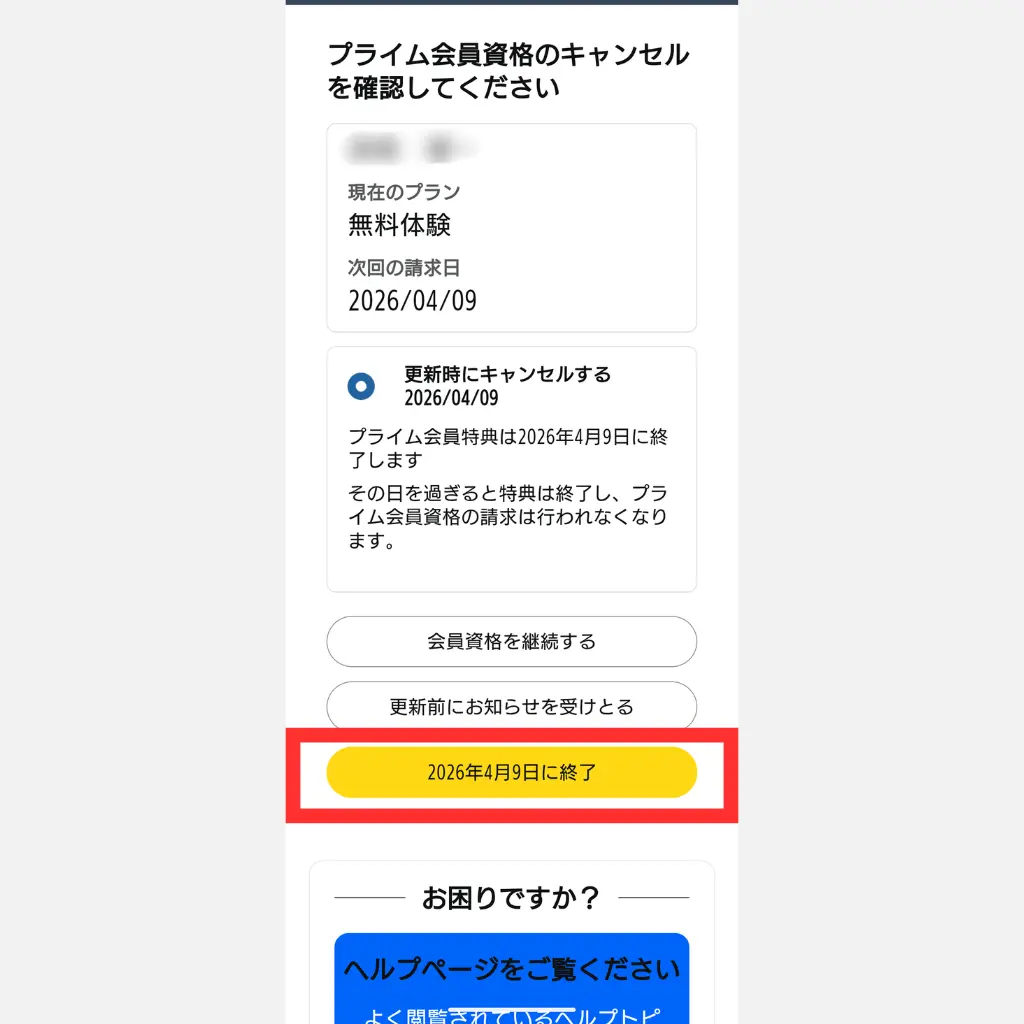
更新日に終了するか確認画面が表示されます。
⑧ 同意して終了する
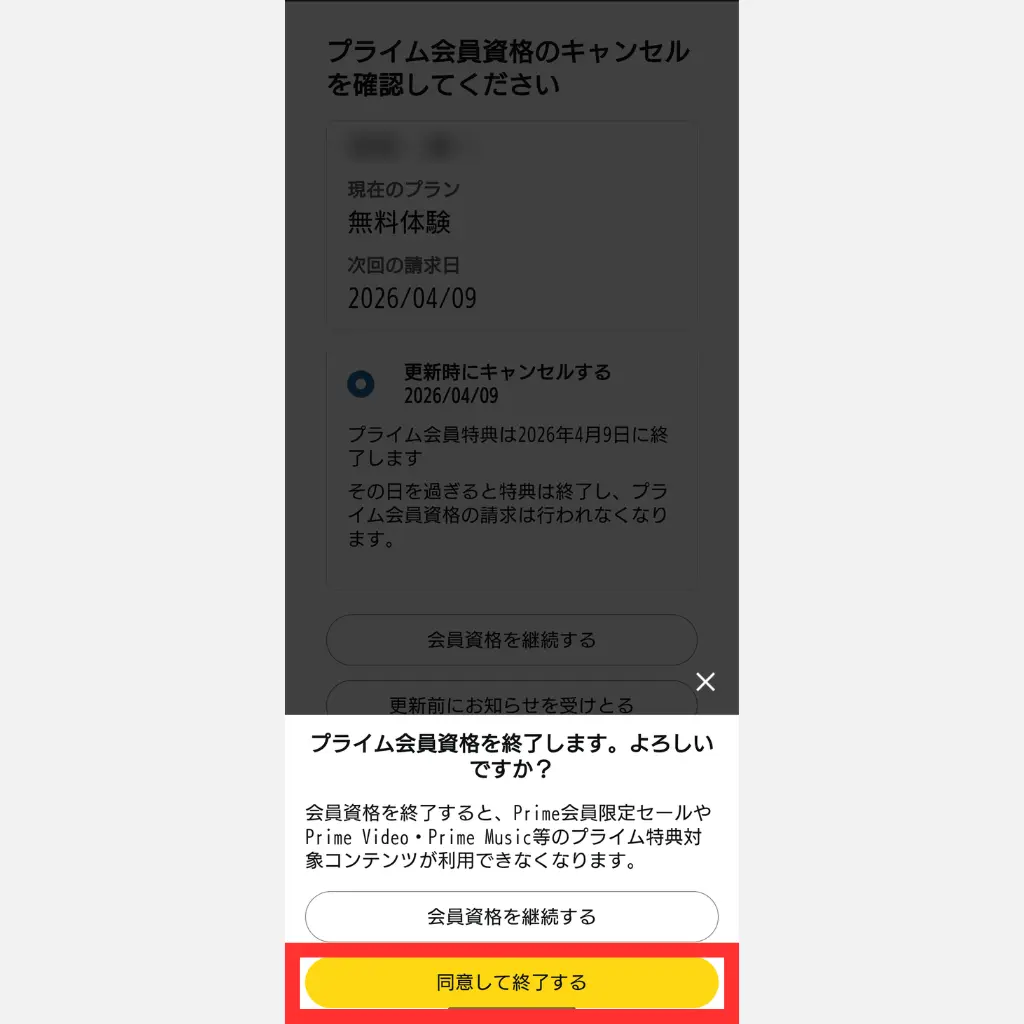
「同意して終了する」を選択すると解約手続きが完了します。
⑨ 解約完了
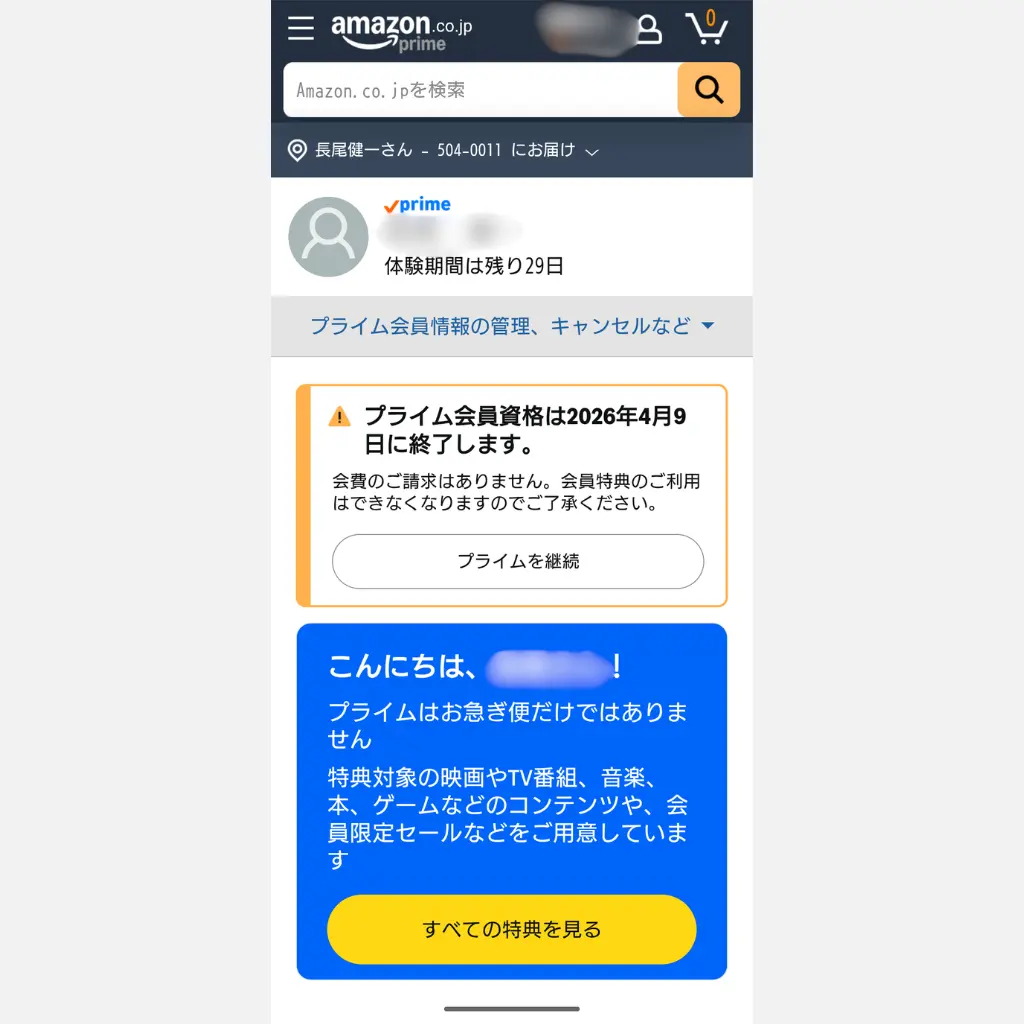
この画面が表示されれば、Amazonプライムの解約手続きは完了です。
表示されている終了日までは、プライム特典を利用できます。
Amazonショッピングアプリから解約する方法
Amazonショッピングアプリからでも解約できます。
① 人型アイコンをタップ
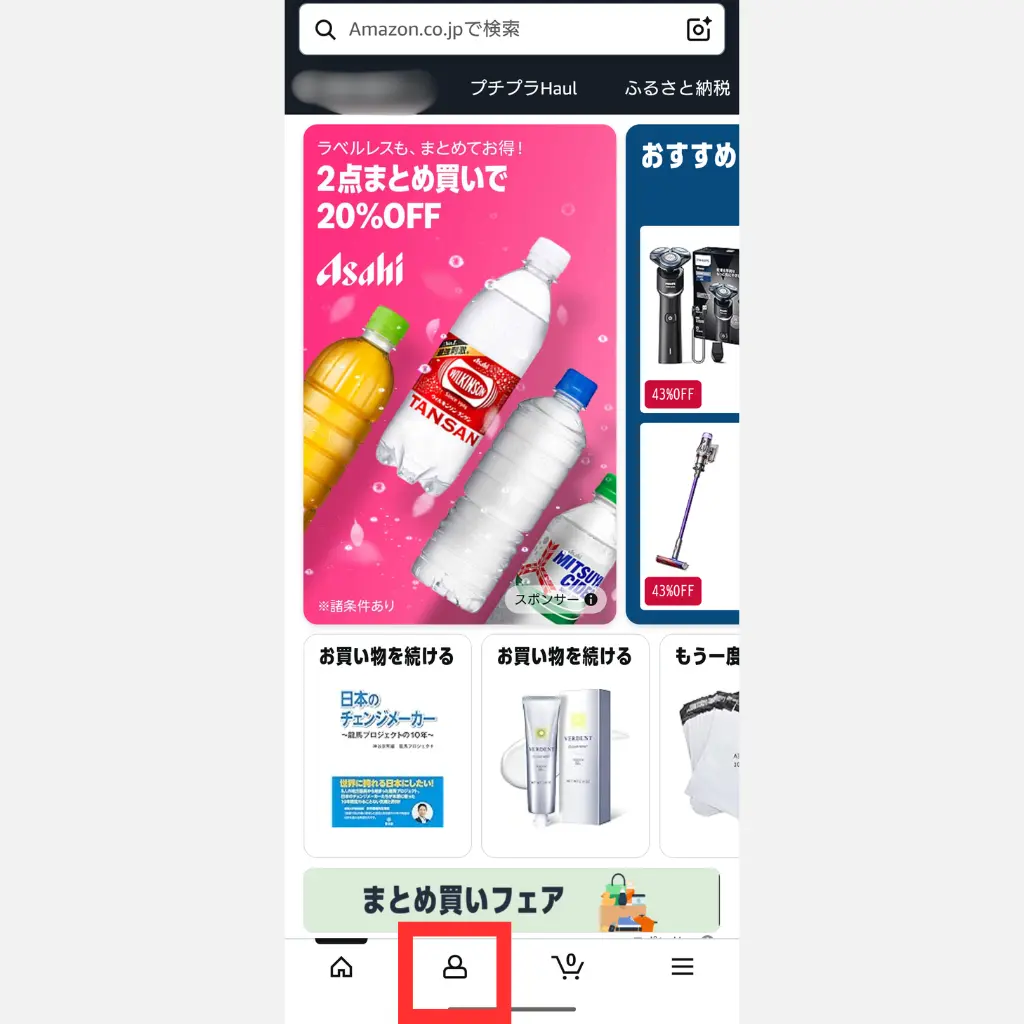
Amazonショッピングアプリを開き
画面下の 人型アイコン をタップします。
② アカウントを開く
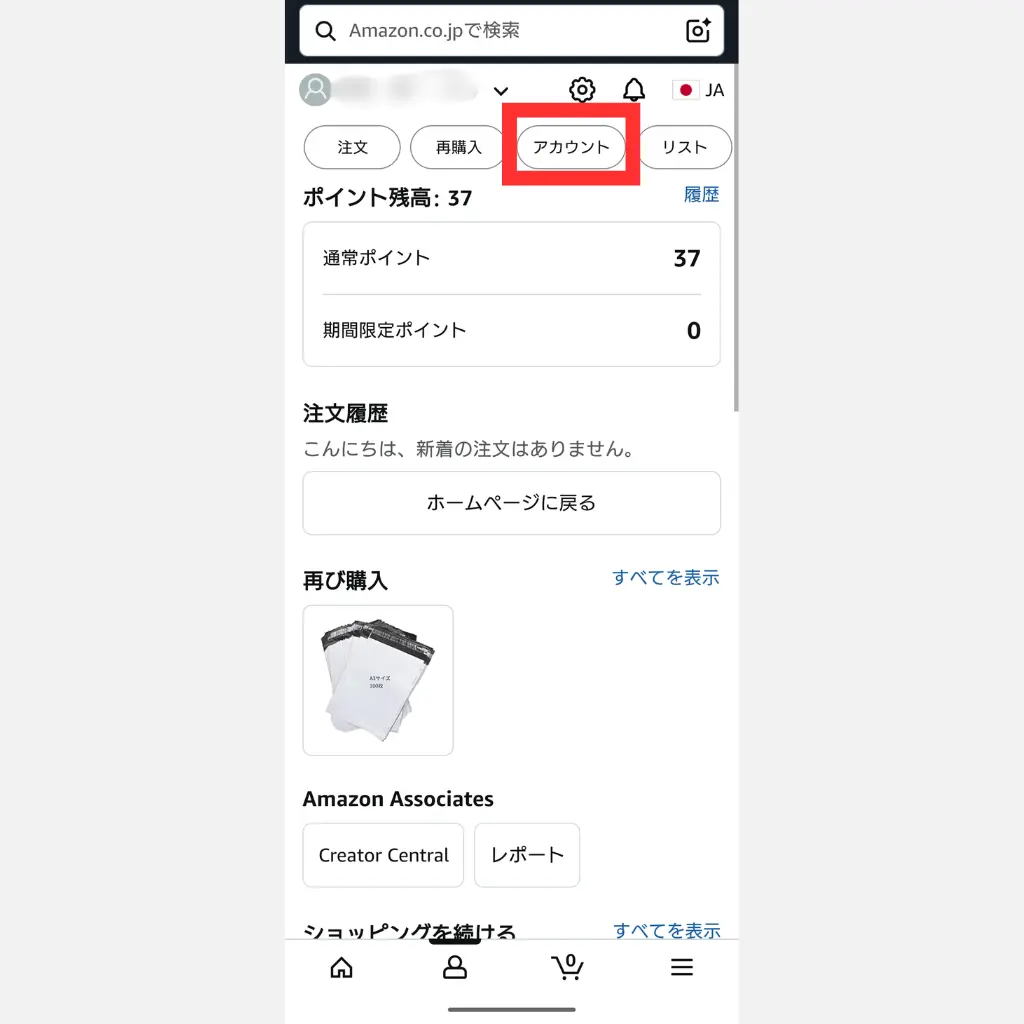
表示されたメニューの中から
アカウントを選択します。
③ プライム会員情報の設定・変更
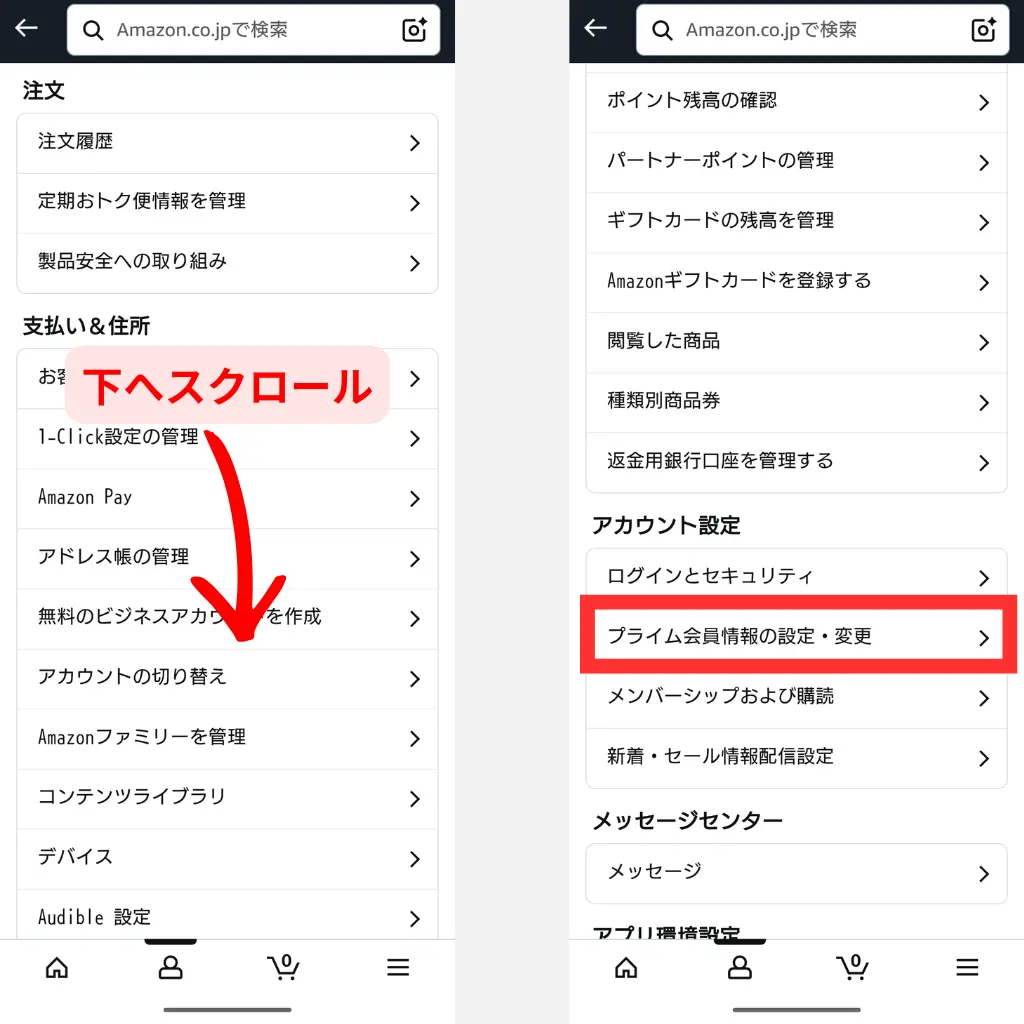
アカウント設定の中にある
プライム会員情報の設定・変更
をタップします。
④ プライム会員情報を管理
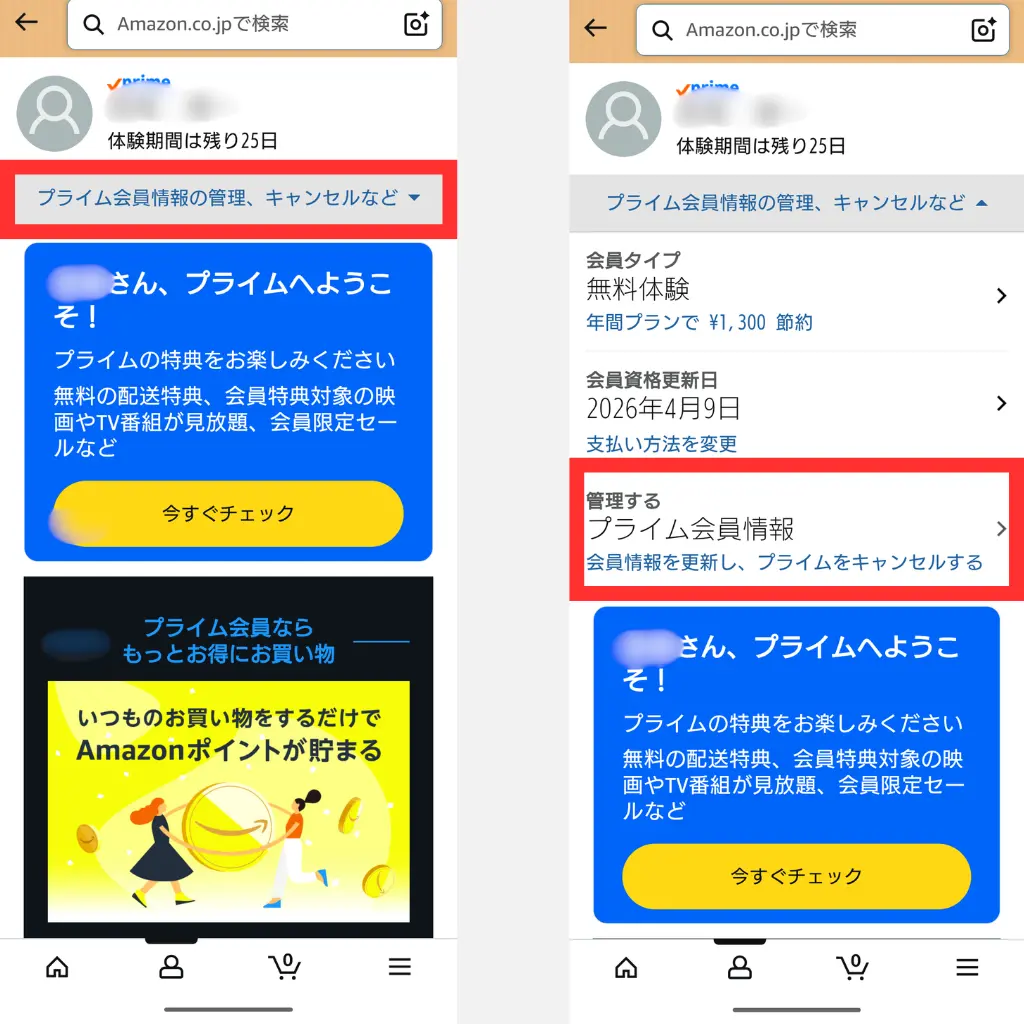
プライム会員の管理画面が表示されます。
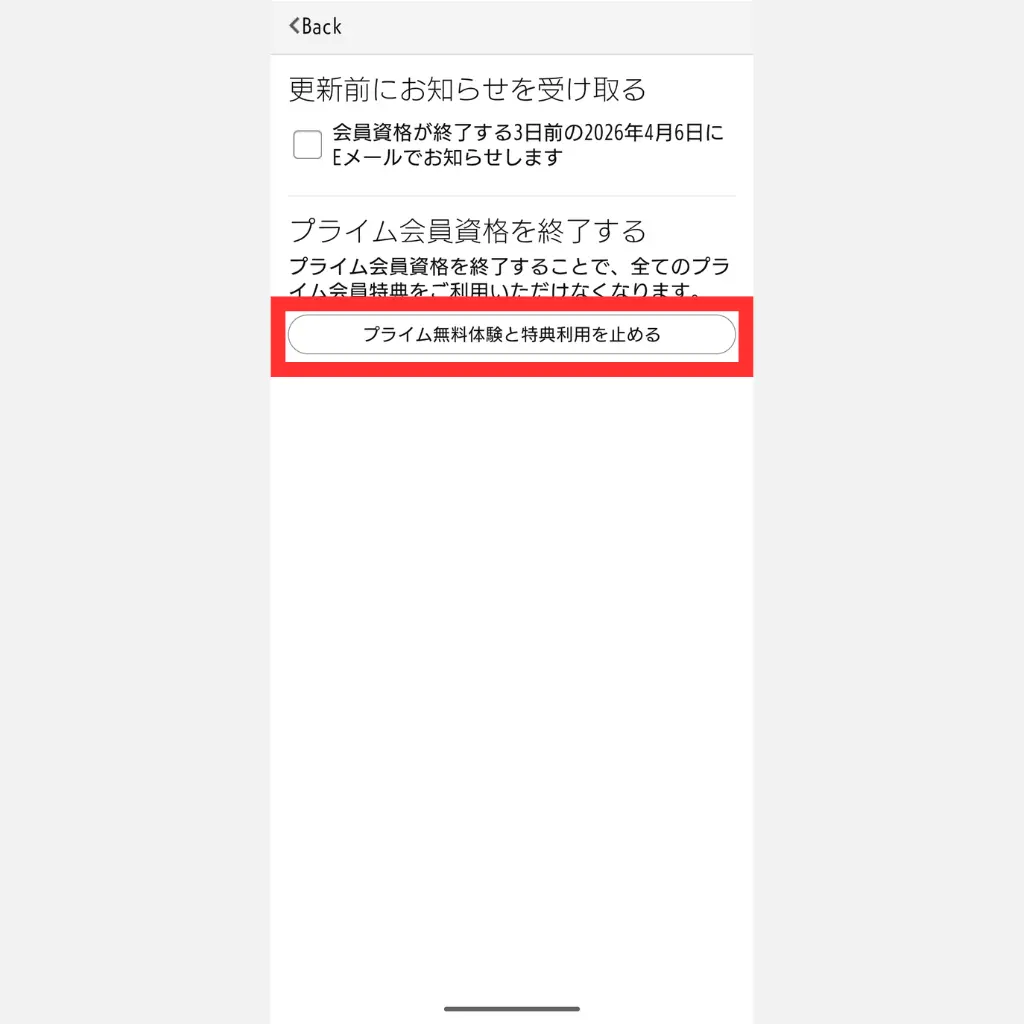
⑤ プライム会員資格を終了
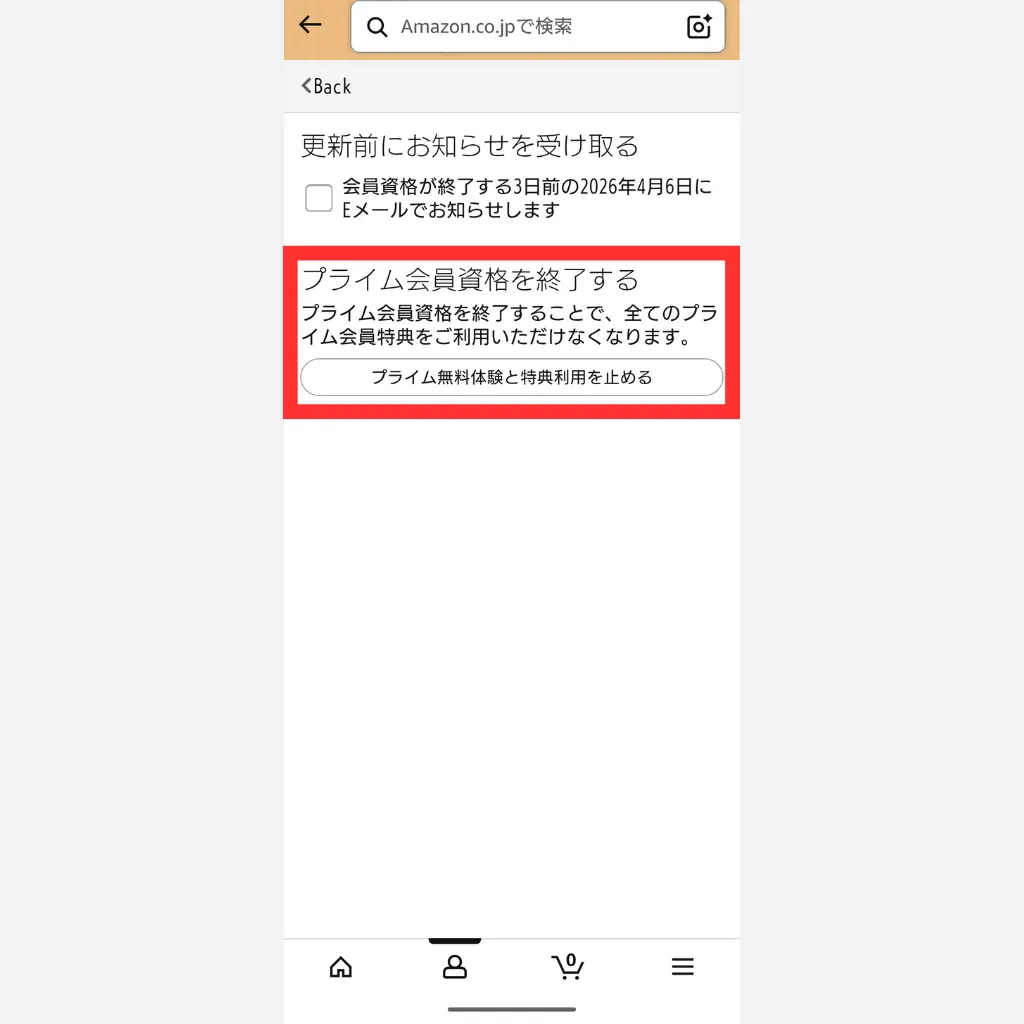
ページ下部にある
プライム無料体験と特典利用を止める
をタップします。
⑥ 特典と会員資格を終了
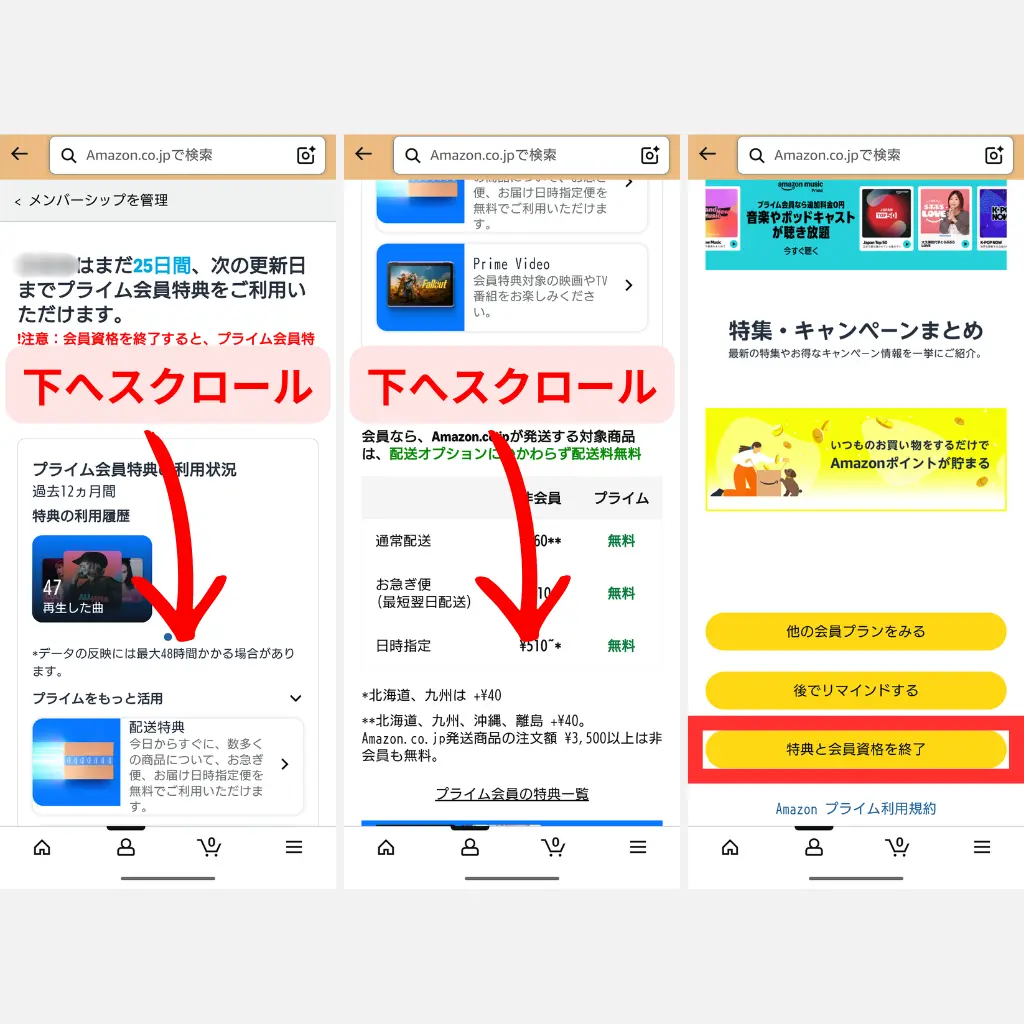
確認画面で
得点と会員資格を終了をタップ
⑦ 終了日を確認
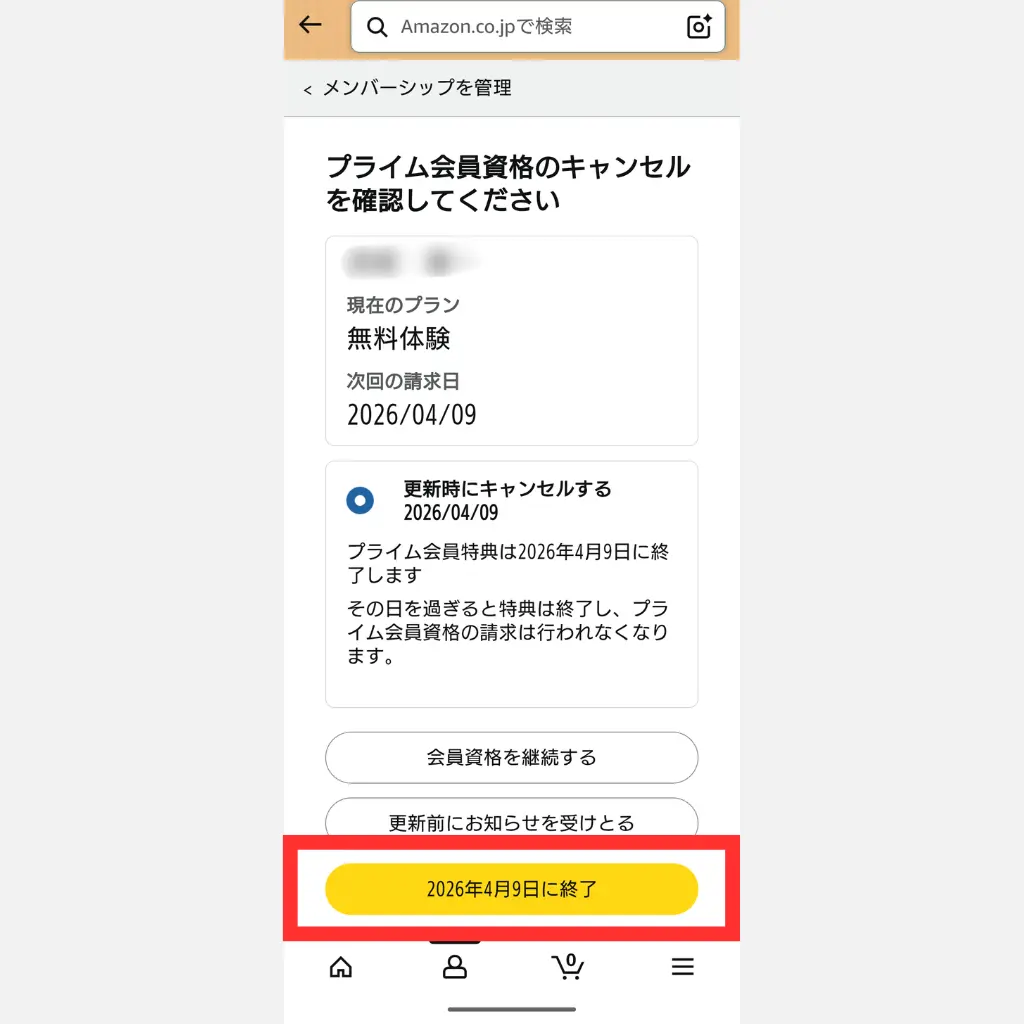
更新日に終了するか確認画面が表示されます。
⑧ 同意して終了する
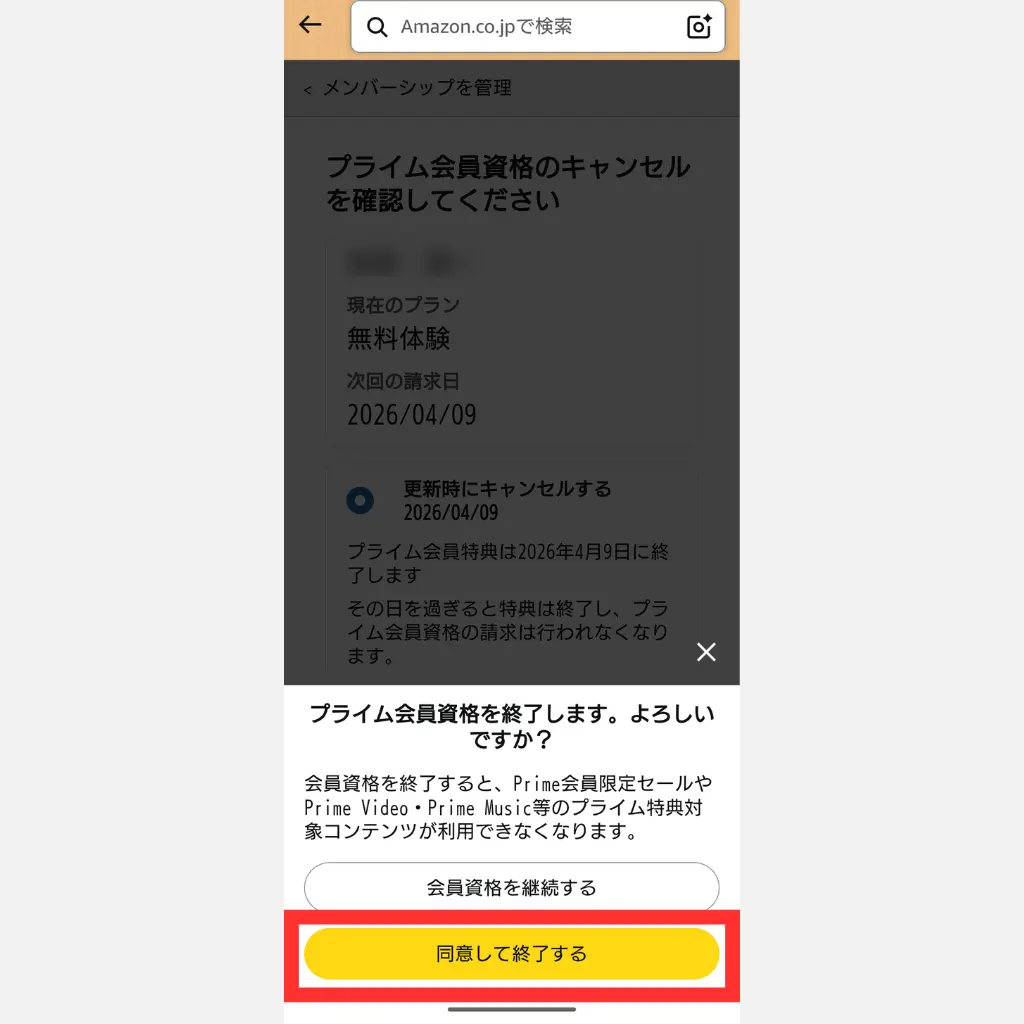
「同意して終了する」を選択すると解約手続きが完了します。
⑨ 解約完了
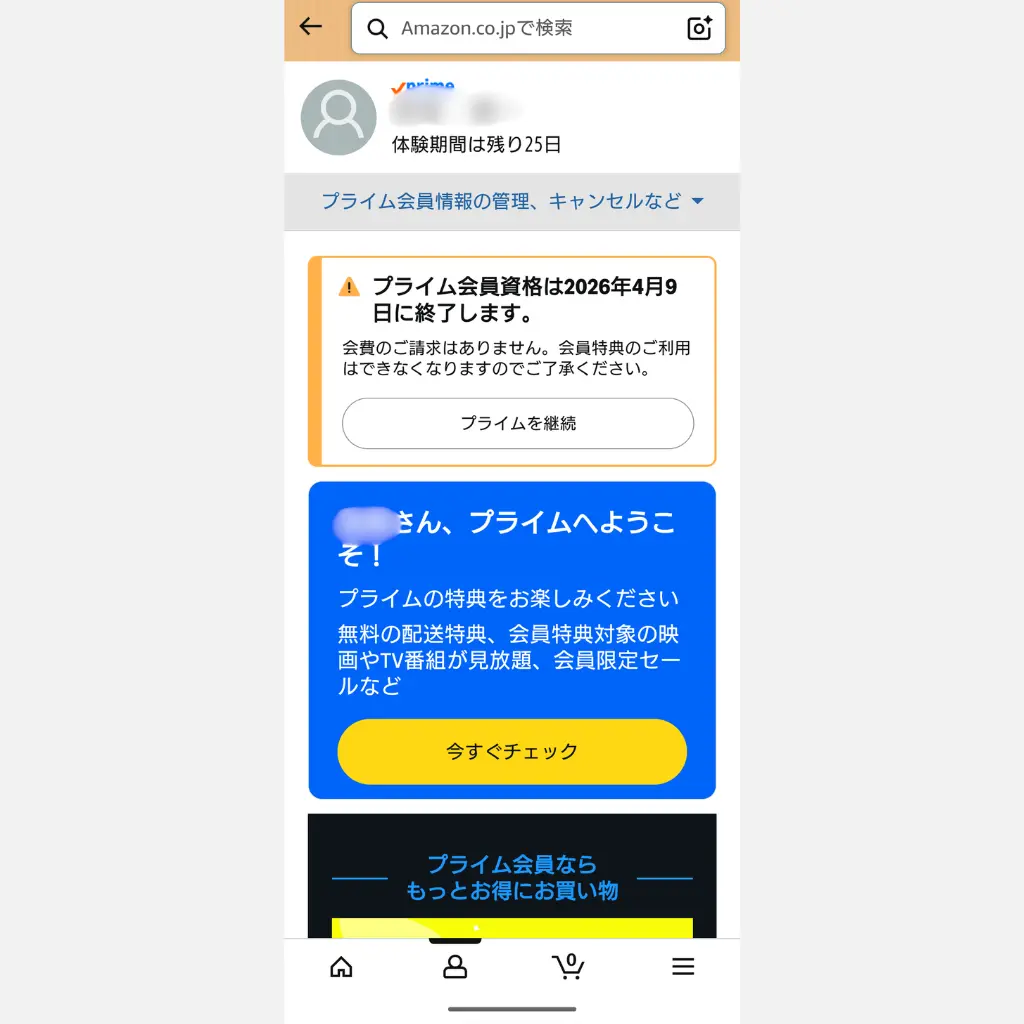
この画面が表示されれば、Amazonプライムの解約手続きは完了です。
表示されている終了日までは、プライム特典を利用できます。
解約したらすぐに使えなくなる?
Amazonプライムは
更新日まではサービスを利用できる場合があります。
例えば
更新日
2026年4月9日
の場合は
その日までプライム特典を利用できます。
Amazonプライムが解約できない場合
Amazonプライムは解約手続きの途中で
・特典を継続する
・後でリマインドする
などの画面が表示されることがあります。
その場合でも、画面を進めていくと
「会員資格を終了する」の選択が表示されます。
それでも解約できない場合は
Amazonサポートへ問い合わせる方法もあります。
Amazonプライムは解約すると返金される?
Amazonプライムは状況によって返金される場合があります。
一般的には
・特典をほとんど利用していない
・更新直後に解約した
などの場合に返金されることがあります。
ただし返金条件は状況によって異なるため、
詳しくはAmazonのサポートページで確認してください。
※この内容はAmazon公式情報をもとにした一般的な傾向です。
まとめ
Amazonプライムは
スマホからでも簡単に解約できます。
基本の流れ
1 アカウントサービス
2 プライム会員情報
3 会員資格を終了
この記事の手順通りに進めれば
数分で解約できます。
📌 Amazonプライムでよくある疑問まとめ
👉 Amazonプライムの無料体験はこちら
→ 無料体験の内容や注意点を確認したい方はこちら
👉 登録方法はこちら
→ スマホ・PCそれぞれの登録手順を画像付きで解説しています
👉 無料体験はいつ解約すればいい?
→ 損しない解約タイミングや自動更新の仕組みを整理しています
👉 無料体験だけ使って解約できる?
→ 料金が発生する条件や注意点を整理しています
★ 解約方法はこちら
→ 解約の手順や注意点を分かりやすく整理しています
👉 解約後いつまで使える?
→ 解約後も利用できる期間や、損しにくい解約タイミングを整理しています
👉 無料体験は2回目できる?
→ 再登録で無料体験が使える条件や、対象になるケースを整理しています
👉 解約したのに請求された場合はこちら
→ 解約後に料金が発生した原因や、確認すべきポイント・対処方法を整理しています
👉 無料体験にならない原因はこちら
→ 過去利用や対象条件など、無料体験が適用されないケースを整理しています
👉 会員状況の確認方法はこちら
→ 自分がプライム会員かどうか・契約状況の確認手順を分かりやすく整理しています
👉 勝手に登録されたと感じた場合はこちら
→ 登録状況の確認方法や対処の流れを整理しています
👉 解約できない・表示されない場合はこちら
→ 解約ボタンが見つからない・表示されない原因や対処方法を整理しています
👉 料金・請求の仕組みはこちら
→ 月額・年額の違いや請求タイミングを整理しています
👉 メリットまとめはこちら
→ 利用できる特典や向いている人の特徴をまとめています
👉 TOP アプリ・ネットサービスの困りごと
→ 他のトラブル解決記事も一覧で見れます